記事にならないほどの小ネタや、ブログの日々の 制作上のことなど不定期でまとめています。
※本ブログは、アフィリエイト広告を利用しています。また本ブログはGoogleAdsense、The Moneytizer、Amazonアソシエイトに参加しています。詳しくはプライバシーポリシーをご覧ください。
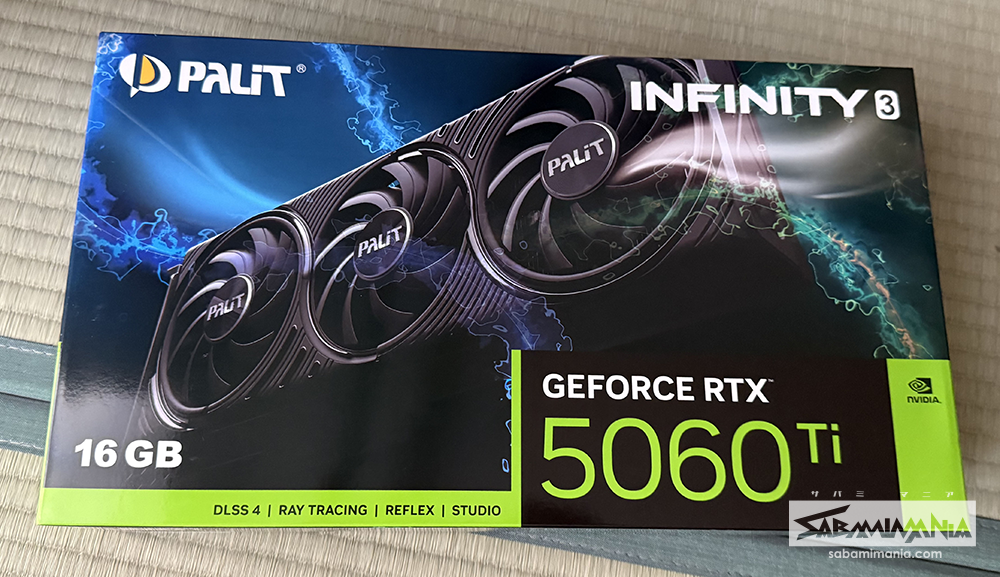
GeForce RTX 5060 Ti 16GBを購入(Palit GeForce RTX 5060 Ti Infinity 3 16GB)
CPU、マザーボードをアップデートしたら次はグラフィックカードってことで。
購入したのは、『Palit』の『GeForce RTX 5060 Ti Infinity 3 16GB 』です。価格は73,000円前後(2025年7月現在)で、他のメーカーが8万〜10万ぐらいなので約1万円前後ぐらい安い感じです。(8月に入ってからは他のメーカーも同じような価格になってきています)
『Palit』はドスパラが日本での代理店を行っているブランドで、代理店の取り分がないため他のメーカーより価格が安いようです。他より安いからといって作りが安ぽいってこともなく、他のメーカと同じ品質です。
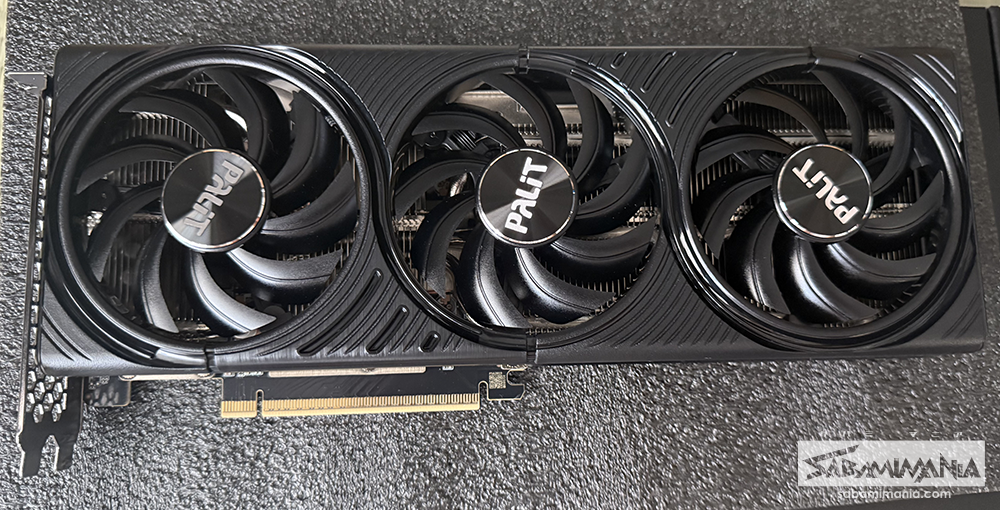
『RTX 5060 Ti 』はVRAMは8GB、16GBの2種類ありますが、16GB版を選択。『VRAM』は画像、映像専用のRAMで、解像度の高いモニターやグラフィック性能が必要なゲームに備えて16GBを購入。
6万円代のAMDの『Radeon RX 9060 XT 16GB』とかなり悩んだのですが、クリエイティブに強い点、PalitのGeForce RTX 5060 Ti Infinity 3 16GBの価格が、Radeon RX 9060 XT 16GB+1万円ということで『GeForce RTX 5060 Ti Infinity 3 16GB 』に決定。
購入はドスパラでしか購入できないので(店舗またはドスパラの公式サイト上)通販でもよかったんですが、休日にしか受け取りができず、何時に到着するか解らなかったので、秋葉原の店舗で購入。
※AmazonやPalit公式でも購入は可能のようですが、価格は違う場合があるので注意
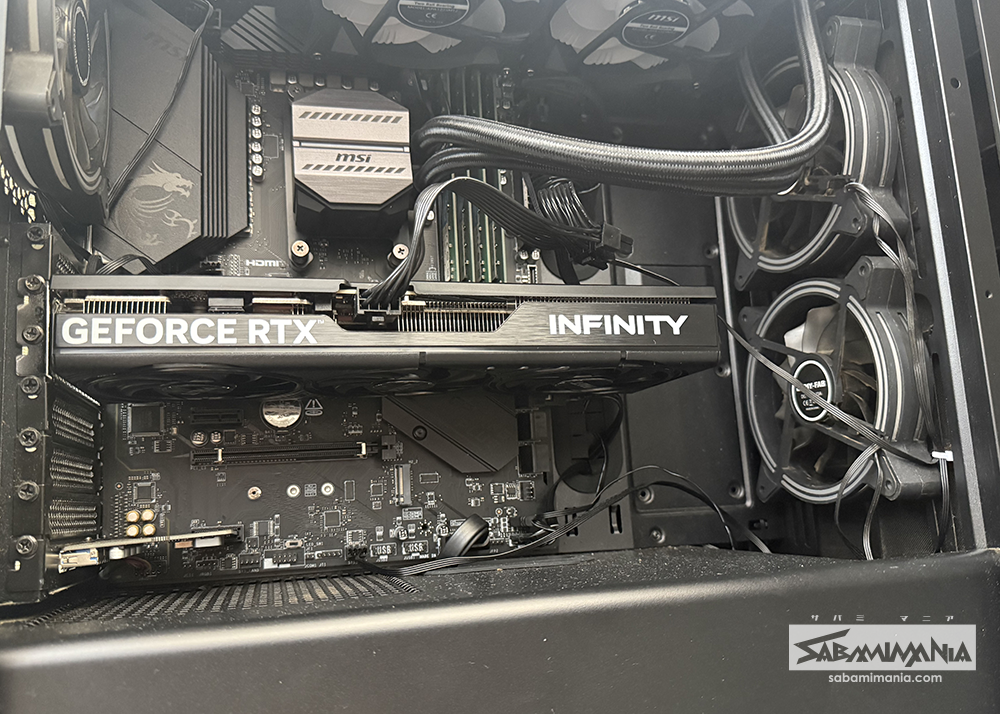
購入後早速PCに装着。元々NVIDIA系のグラフィックボードを使っていたので、ソフトウェアはそのまま。(アップデートはしてます)
今回はGTX 1060 6GB→ RTX 5060 Ti 16GBへ交換したんですが、各ベンチは2倍以上にはなっているんですが、OSを普通に使う分には変化はないですね。性能的なことは今後記事で取り上げます。
ちなみに購入特典としてAdobeCC2ヶ月分が付いてきました。たぶんAIの機能を使ってみてね的なことだと思います。購入特典はNVIDIA Appインストールし「引き換え」から特典を受け取ります。(いつまでやっているかは、わかりません。)
FPSを計る
で、さっそく新しいグラフィックボードを購入したので、『FPS』を計ります。
FPSとは「Frames Per Second(フレーム毎秒)」の略で、1秒間にどれだけのフレーム(画像)が表示されるかを示す指標です。
手っ取り早くFPSを計る方法としては、公式にあるNVIDIA APPで計れます。AMDの場合の場合もAMD製のソフトウェアで計ることができるようです。

※ NVIDIA APPは「設定」→「NVIDIAオーバーレイ」を「ON」にする。ただしNVIDIA APPの画面キャプチャーで数位(FPS、GPU、CPUの表示)は表示されていないので、数値含めキャプチャーする場合は「スクリーンショット」か別のキャプチャーソフトを使えば、表示された数値含む画面キャプチャーすることができます。
オーバーレイ表示で、場面場面でGPU、CPUの使用率、FPSを表示することができます。
FPSはゲーム中の表示処理によって変化します。今回のRTX 5060交換でFF14ベンチで平均100〜130ぐらい。モンハンベンチでも同じくらいです。
他に有名なソフトウェアとしては、MSIの『Afterburner』です。Afterburnerは結構昔からあるグラフィックボード用のユーティリティーです。オーバーレイでFPSを表示できるようにするには少し説明がいるので、機会があれば記事にします。

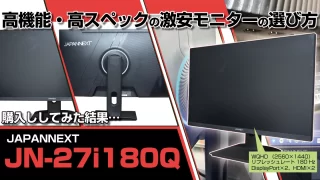
WQHD、リフレッシュレート 180Hzのモニターを購入(JapanNext JN-27i180Q)
↑でのFPSを参考に平均的なリフレッシュレートの数値をカバーできる感じの180Hz、解像度はWQHD(2560×1440ピクセル)、27インチのモニターを購入。(DisplayPort ×2 、HDMI ×2)
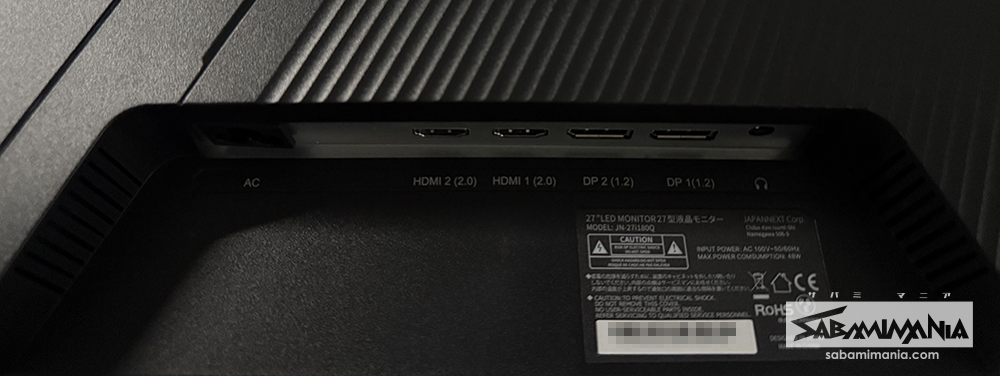
メーカーは『JAPAN NEXT』で価格は3万円弱です。ここ数年WQHDモニターは安くなっていて、中には2万円を切る価格になっている製品もあります。今回は日本の会社であるということで、スペック的には問題ないだろうということで購入しました。
システムで確認してリフレッシュレートの数値はスペック通りの数値(DisplayPort : 180Hz、HDMI:144 Hz)
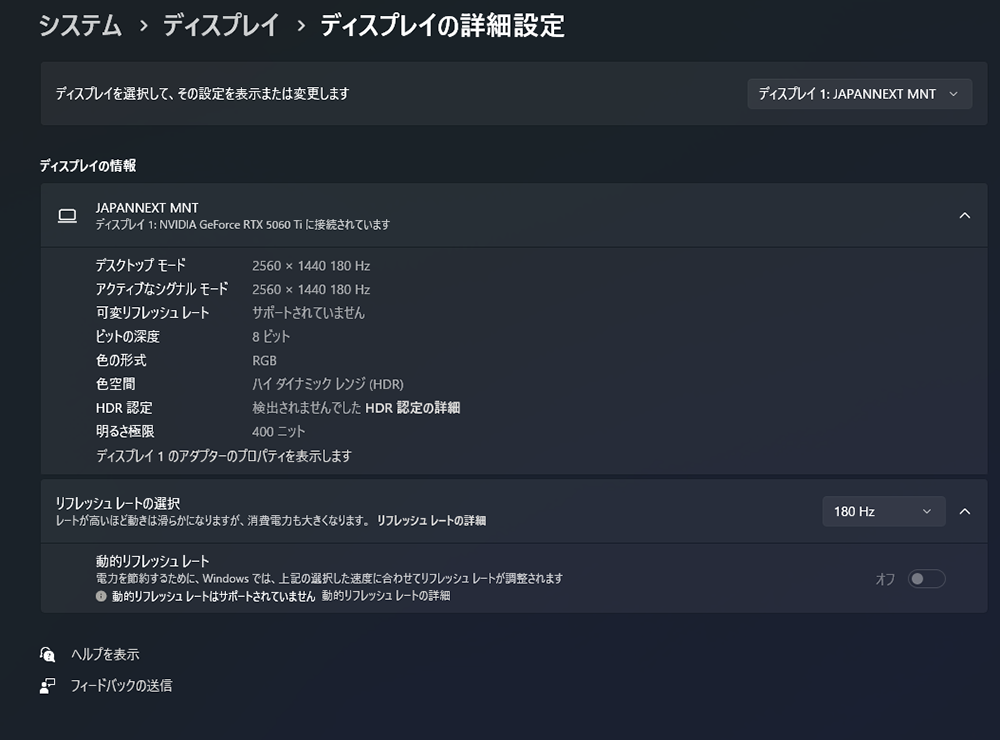
元々使っていたFHD60Hzのモニターと比べると、動きのない場面は違いはありませんが、早く動くものや視点が動きながらの背景や効果などは、きっちりその輪郭が識別できるようになった感じ。
画面サイズは同じ27インチに対して解像度が上がっているため、輪郭のギザギザ感きれいになっっています。文字の大きさは小さくなるので見やすい大きさに調整する必要があります。色の調整、表示の設定はモニターで設定せずに、OSやドライバー上で調整しています。
重量は大きさのわりに軽く、セットアップ時にはかなり扱いやすいです。スタンドは台座とアーム部分をはめ込み、本体の金属部分スライドさせるだけ。 VESA規格にも対応しているのでモニターアームにも対応。背面のスタンド根元の白い丸はPC上で認識されると光ります。(モニター設定で消灯できます)ドットかけやバックライトムラなどの不都合はありませんでした。今回買ったモニターはAmazon限定。JapanNextのモニターは他の通販サイトや量販店などでも製品によって限定販売しているようです。
DisplayPort : 180Hz、HDML:144 Hz PS5:120 Hzです。MacBookやノートパソコンでUSB-Cでつなぐ場合は、HDMI変換ケーブルかUSBハブを使う感じになりますが、144 Hzに対応していない変換ケーブル、USBハブがあるので144 Hzで接続できるか確認が必要です。
最後までご覧いただきありがとうございました。