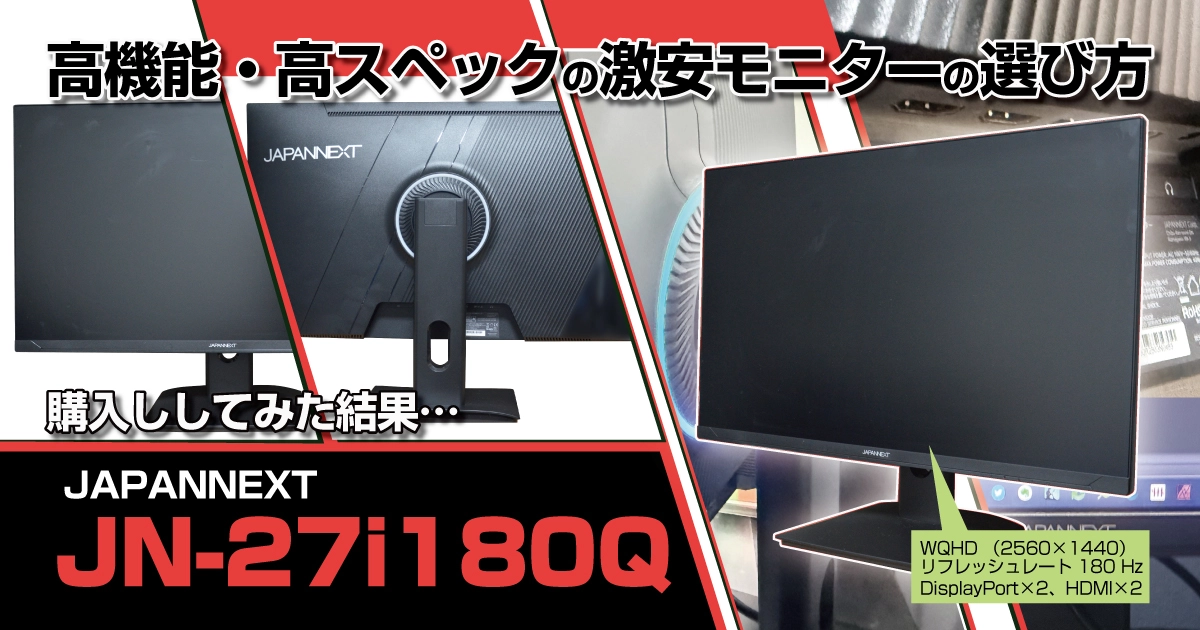
最近、メモリーやグラフィックボードが値上がり気味ですが、モニター、特に低価格帯のゲーミング系のモニターが安くなっていて、特に中華系のメーカーが多数参入してきたことによって、今まで4〜5万円のスペック帯のモニターがメーカーを問わなければ1〜3万円台の購入しやすい価格になってきました。
今回はPCやグラフィックボードを更新したことで、旧式のモニターも更新することに。購入に当たって性能やPCの主な使用用途にあった、スペックを吟味してできるだけ高性能で自分の使い方に合った、低予算で購入できるモニターを選んでみました。
※本ブログは、アフィリエイト広告を利用しています。また本ブログはGoogleAdsense、The Moneytizer、Amazonアソシエイトに参加しています。詳しくはプライバシーポリシーをご覧ください。
最近のPC用モニターの流れ
ゲーム特化のPCや増え、それに合わせてモニターもここ数年でWQHD、4K や、リフレッシュレートの高い今まで高価だったモニターが、手の届きやすい価格になりました。
価格は中華メーカーなどそこそこ性能で低価格のものが増えたほか、いろんなメーカーから複数のモデルや、YouTubeやblogなどで性能通りのモノかどうか判断しやすくなったこと。量販店での取り扱いや在庫がないメーカーや製品が、Amazonなどの通販で買いやすくなったというのもあるのかと。
モニターのスペックの意味
モニターを購入する上での、用語の意味を解説します。
サイズ
モニターのサイズは対角線の長さをインチで表します。湾曲モニターやウルトラワイドモニターでも同様です。接続するモニターの大きさは、グラフィックボードの処理能力には影響を及ぼしません。
解像度
解像度は画面を構成するドット数で、主にFHD(1920×1080)、WQHD (2560×1440)、4K (3840×2160)※で、解像度の高さはグラフィックボードの処理能力に依存します。解像度が高ければ画像は細かく精細に表示可能で、画面の表示範囲が広がります。解像度が高いほどグラフィックボードに負荷がかかります。
※一般的に縦横比『16:9』での解像度。『21:9』のウルトラワイドのモニターなどは縦横の解像度(ドット数)はかわるので注意。
リフレッシュレート
リフレッシュレートは、1秒間に画面の書き換える枚数(回数)を表しています。数字が高いほど滑らかになります。ワープロソフトや画像、3D、動画などの作成ソフトはリフレッシュレートは高い必要はないです。リフレッシュレートが高いモニターはゲームや動きのある映像を再生するのに向いています(ゲーム側ではFPS表記)。FPS※は高ければ高いほどグラフィックボードに負荷がかかります。
※ FPSはグラフィックボード側で1秒間に表示されている枚数で、リフレッシュレートはモニター側で1秒間に表示が可能な枚数。FPSはグラフィックボードの処理の状況で上下します。
パネル
液晶モニターの主なパネル種類と特徴は以下の通りです。
IPS(In-Plane Switching)
視野角※が広く、色再現性に優れていて、写真編集やデザイン作業など、正確な色表示が求められる用途に向いています。
VA(Vertical Alignment)
コントラスト比が高く、黒が締まって見えるのが特徴。映像鑑賞やゲームなどで迫力ある表示が可能。
TN(Twisted Nematic)
応答速度が速く、価格が比較的安い。視野角や色再現性は劣るが、動きの速いゲーム向けに適している。
OLED(有機EL)※液晶ではないが関連として
自発光方式でコントラストが非常に高い。液晶よりも鮮明な表示が可能だが、焼き付きや価格の高さが課題。
用途に応じて、色再現性重視ならIPS、映像重視ならVA、応答速度重視ならTNが選ばれることが多いです。
※視野角 画面を正面以外の角度から見たときに、色や輝度がどれだけ正しく表示されるかを表す指標です。
VESA規格
壁に取り付けたり、モニターアームに取り付けるための接続部の規格で、VESA規格の接続部があるものは、メーカー問わず接続できる規格です。形状に種類があるので、使う場合は要確認
応答速度・表示遅延・低遅延機能
応答速度はPC側からの信号をモニターに表示されるまでの速度。ケーブルやグラフィックイボードやモニター側の性能や液晶以外のモニターでなければ、あまり気にすることはないです。
表面加工
表面加工は大まかに『光沢』と『非光沢』の2つ。
光沢の場合は、パネルの種類にかかわらず、比較的鮮やかに見えます(色的に正しいとは限らない)。映画、動画、ゲームなどの動画、画像表示等に向いています。黒部分(何も表示されていない場所)は反射してしまうため、自身の顔がや部屋の中が写り込んでしまうため、ガジェット系動画作成者には敬遠されています。また傷が目立ちやすく、長時間使用すると目が疲れやすくなる傾向があります。『非光沢』黒部分や画面が消えている状態でも写り込みはありません。
コントラスト比
黒(光が出ていない状態)、白(光が一番出ている状態)明るさの比率です。黒と白の比率が離れていればクッキリ・ハッキリ見えますが、逆の場合だとぼやけた感じになります。通常のモニターであれば調整はある程度可能です。
HDR
HDRは「ハイ・ダイナミック・レンジ」の略で、明るさの幅を表現する技術です。暗い部分、明るい部分を明確にして輪郭を分かりやすく表示させます。映画やゲームなどの暗がり(夜などの暗い場面)あるものを見やすくしたりします。
色域
色域はモニター(液晶パネル)の、色味の表示範囲を表します。モニター(液晶パネル)のメーカーによって、色味の表示できる範囲が違います。フルカラー※時の色域の表示範囲をどこまでカバー範囲を示しています。
※フルカラー R(赤) G(緑)B(青)がそれぞれ256階調あり、その組み合わせ256×
256× 256色がフルカラーになります。
接続端子
接続端子はPC、ノートパソコンなどにモニターを接続して使います。接続端子の形状は複数あり、それぞれ特徴や制限などがあるので、使用するハードに合わせモニターを購入します。
現在主流な端子は、「DisplayPort」、「HDMI」、「USB type−C」の3つ。古い端子としては、「VGA(D-Sub15)」、「DVI−I (D)」、「USB」などは古いPCや映像機器、ビデオカードにつかわれていた古い端子です。(最近のモニターにはほぼ無い)これらの古い端子をサポートされていないモニターで使う場合は、変換ケーブルをつかうしかありません。
DisplayPort
デスクトップのPCで主に使われている端子です。高いリフレッシュレートで接続が可能。
HDMI
HDMIはPCやゲーム機など幅広く使われいる端子です。規格に3種類あり、リフレッシュレート上限があります。最適なリフレッシュレートで表示させたい場合は、出入力側のそれぞれの機器とHDMIケーブルが対応しているか調べる必要があります。
HDMI 1.4→最大1080pで120Hz、4Kでは30Hzまで対応
HDMI 2.0 →最大4Kで60Hz、1080pなら240Hzまで対応
HDMI 2.1 →最大4Kで120Hz、8Kでは60Hzまで対応
※それぞれの機器で変わる可能性があります。
USB type−C
USB type−Cはノートパソコンを、外部モニターとしてつなぐために使われたりします。(Mac やデスクトップPCでも『USB type−C 』でつなぐことが前提のものもあるので、一概にはノート用ではなかったりしますが…)
モニターによっては、給電やUSBハブとして使えるものがあります。この場合はUSBケーブル一本で給電とUSBでつながる周辺機器と接続が可能です。ただしモニターによっては映像入力のみの場合もあるので注意が必要。また『USB type−C』のケーブルも映像・給電対応のものを使う必要があります。
FHD(1920×1080):120Hz〜240Hz対応可能
WQHD(2560×1440):最大120Hz程度
4K(3840×2160):60Hzが一般的、DP1.4対応なら120Hzも可能
※それぞれの機器で変わる可能性があります。
使用目的や環境にあったモニターを探す
PCの使用目的によって必要・不必要な機能があります。モニターはPCの性能や目的に合ったものを選びましょう。下の内容は個人的な印象・感想です。
モニターサイズ・形状
通常の形状(16:9)の他に、湾曲モニター、ウルトラワイドモニター等があります。
湾曲モニター
湾曲モニターはゲームする場合に没入感があります。事務的な作業やクリエイティブ作業にも使用できますが、頭の位置を正面に置かないと見えにくい部分があったり、モニター上に設置するタイプのデスクライトがあまりない点、机の上を通常より広く占有したりします。湾曲モニターは同性能の通常のモニターより価格が高い傾向があります。
ウルトラワイドモニター
ウルトラワイドモニターは極端に横長のモニターです。横に長いために複数のアプリを表示させて作業する場合や、動画作成時のタイムラインの表示などには便利です。こちらも湾曲モニター同様置く場所を選ぶほか、価格が高い傾向があります。
湾曲モニター、ウルトラワイドモニターはサイズ感注意で実際に量販店での展示等で、画面サイズの確認をしたほうがいいですね。上で書いたようにサイズ表記は画面の対角線のサイズなので、数値だけで購入したりすると思ってたサイズより小さく感じることがアリ。
主にゲーム用途の場合のモニター選び
ゲームの種類にもよりますが、特にアクションゲームなどやPVP関係のもの画面の動きの速いものは、リフレッシュレート高いものを選びます。さらに画質(画面のきれいさ)を求めるのならば、解像度の高いモニターを選びます。ただし「高リフレッシュレート+高解像度」をモニターで表示させるためには、PC上のビデオカードの性能もその処理にあったモノが必要になります。
クリエイティブ系の場合のモニター選び
イラストや動画作成などは、高解像度、作業に必要なサイズで選びます。また色にこだわりたいのであれば、色域のカバー率や画面上の色の再現度が比較的正確なものを選びます。ツールや資料を並べて作業する場合はウルトラワイドモニターもが便利そうですが、モニターのベゼル幅※が気にならないのであれば、2台のモニターで使うのもアリかも。
※ベゼル幅 モニター画面を囲む枠の部分。モニター、メーカによって幅が違います。
事務系・文章作成、動画サイトやインターネットの閲覧、用途の場合のモニター選び
エクセルやワード等の事務系や文章作成、インターネットの閲覧に関しては特に高い性能は必要ないです。「表示範囲を広く使いたい」、「動画を高い解像度で見たい」場合は解像度の高いモニターが必要になります。
ノートパソコンを接続する場合のモニター選び
ここ最近のノートパソコンは『USB type−C』接続が主流です。『HDMI 』端子も残っているノートパソコンもありますが、ケーブル一本で映像+給電ができるモニターであれば、接続・取り外しが楽です。
条件に合ったモニターを購入してみる
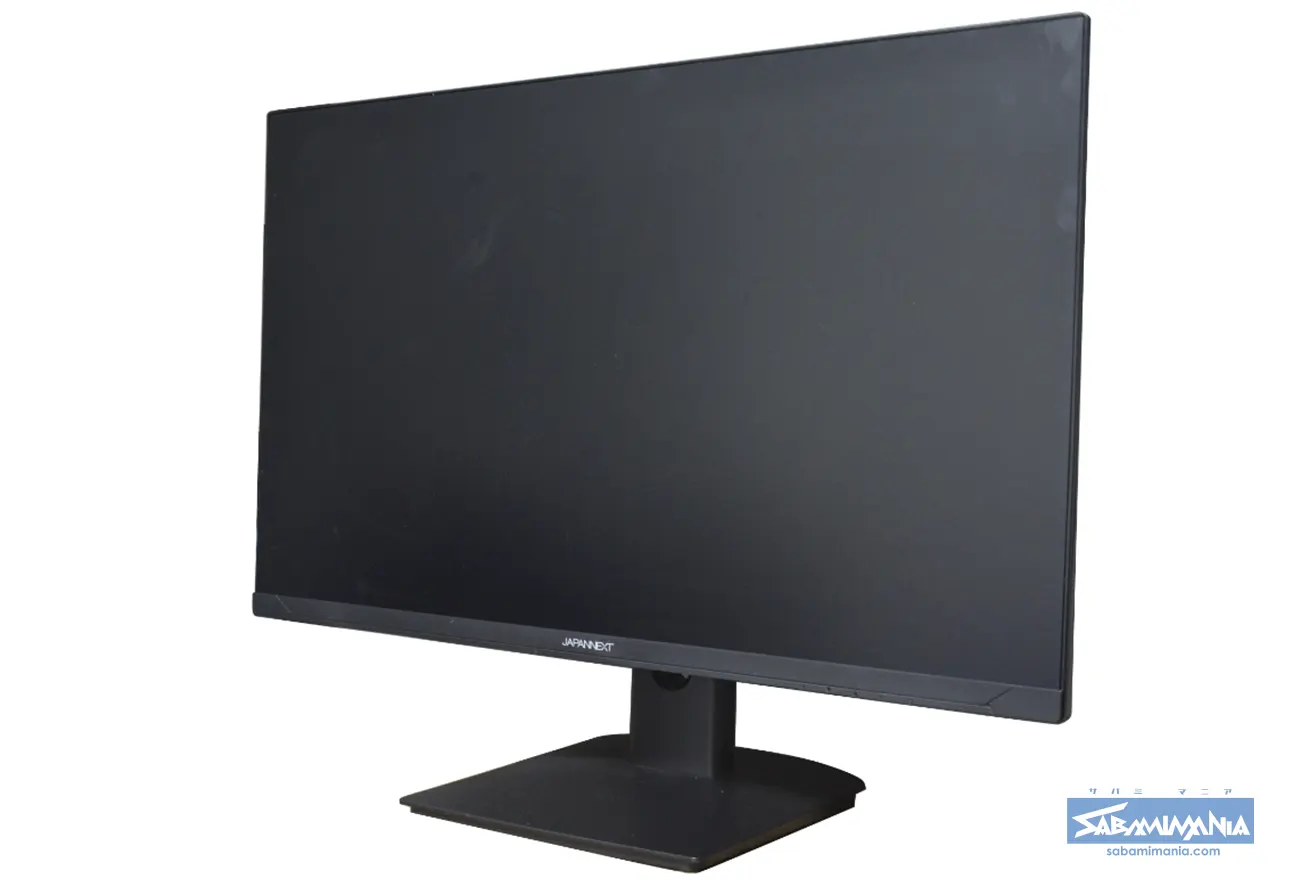
今回購入したモニターはJAPANNEXTの『JN-27i180Q』。主にWindowsPC機での使用します。グラフィックボードはミドルクラスの『GeForce RTX 5060 Ti 16GB』。主にゲーム、クリエイティブ系(グラフィック系)、事務系の幅広く使っています。
他の記事でも書いていますがCPUは『AMD Ryzen 7 5700X』でスペックは高くないが、ゲームにしてもクリエイティブ系のソフトウェアの使用でも普通に動くレベルです。
今回は新たに買い替えた『GeForce RTX 5060 Ti 16GB』にあわせてモニターも新調しました。
スペック
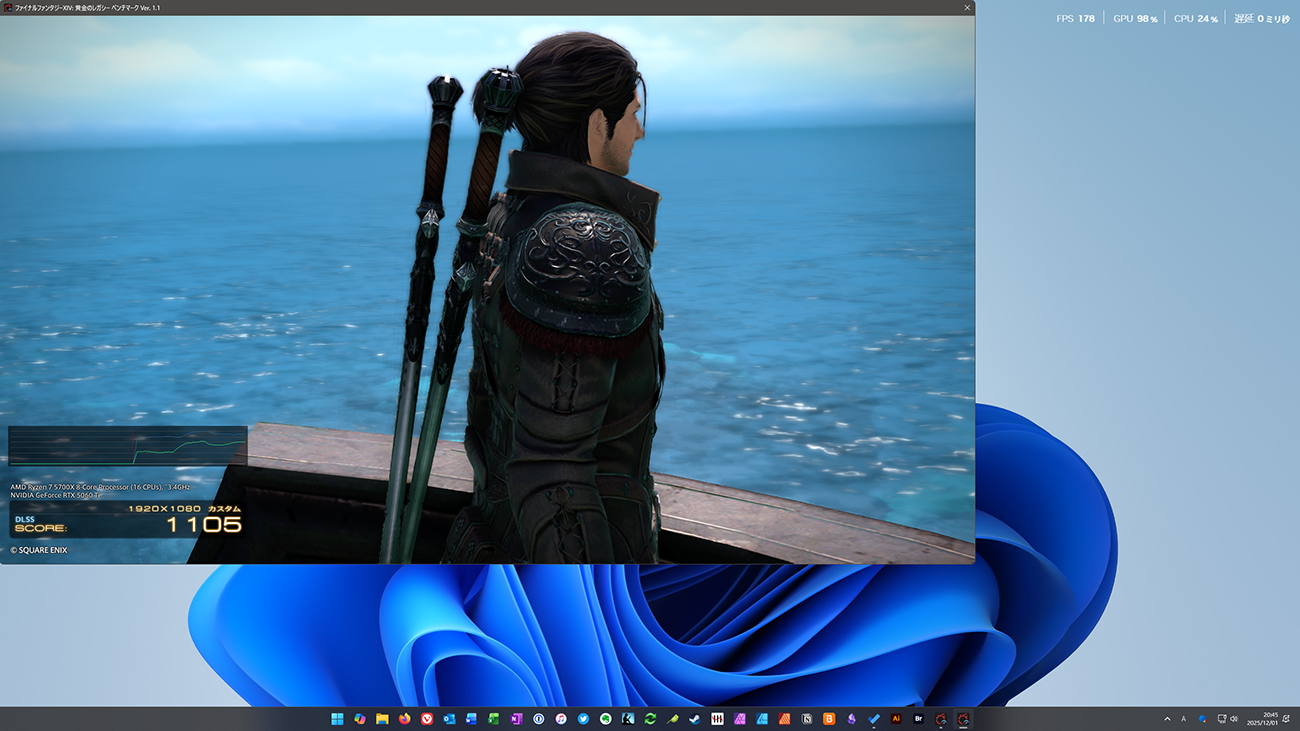
27インチ・WQHD(2560×1440)、リフレッシュレートは180 Hz(displayport使用時)。今まで使っていた27インチ、FHD(1920×1080)60 Hzからの交換です。モニターサイズは27インチままで解像度上がったので、表示範囲が広くなり1ドットが分が小さくなったとことで、全体のギザギザ感、ボケ感が無くなりきれいになりました。特に動画やゲーム内の文字表示がきれいになっています。
リフレッシュレートはゲームの処理によりますが、私の環境(WQHD・2560×1440)でFPSは100前後で動きも滑らかななった感じは感じます。
接続端子
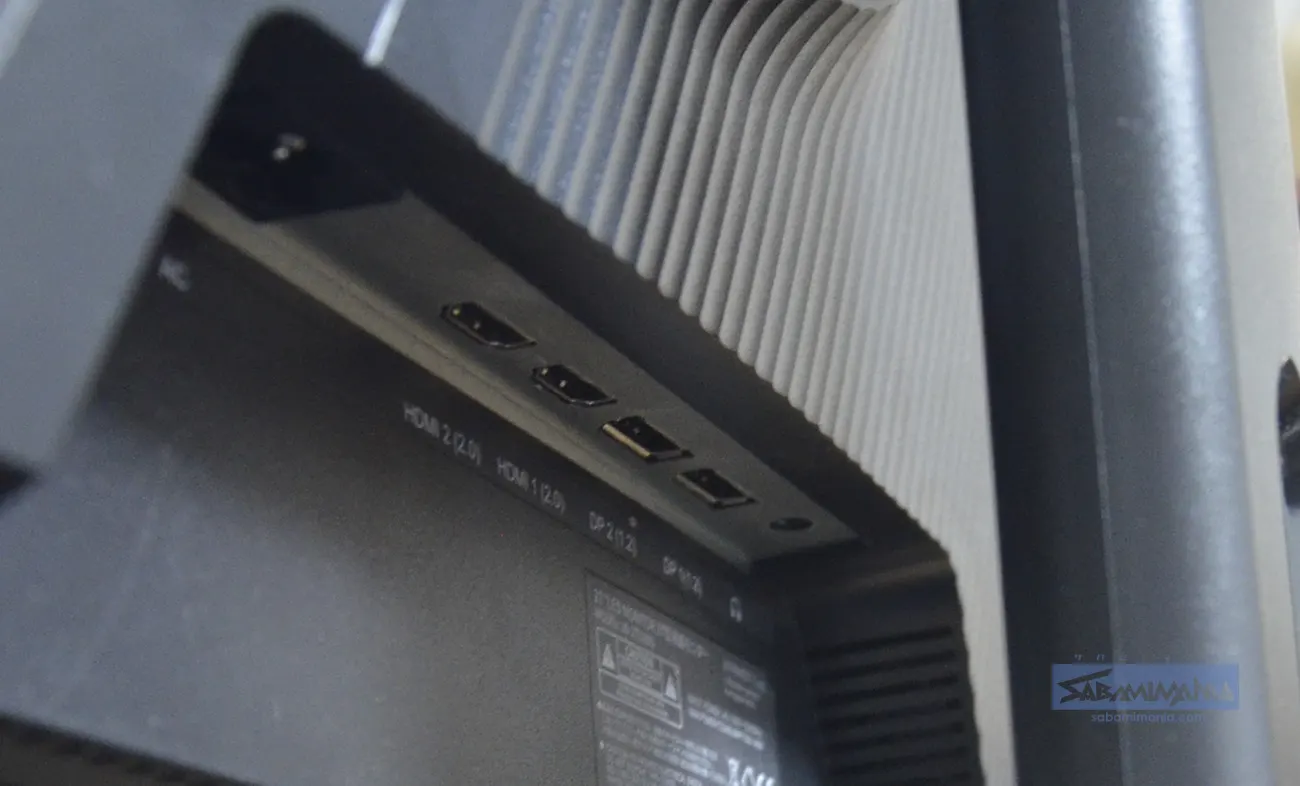
接続端子はDisplayPort×2、HDMI×2です。PC側からはDisplayPortで、時々つなぐMac側からはUSB type−C→ HDMI変換ケーブルでつないでいます。モニターに複数のPC、ゲーム機等をつなぐ場合はモニター側で切り替えます。
色味
色味は特に問題なし。デフォルトの設定のまま使っています。
価格
JAPANNEXTの『JN-27i180Q』はAmazon限定で、現在は約3万円(2025年11月現在)になっています。
外装
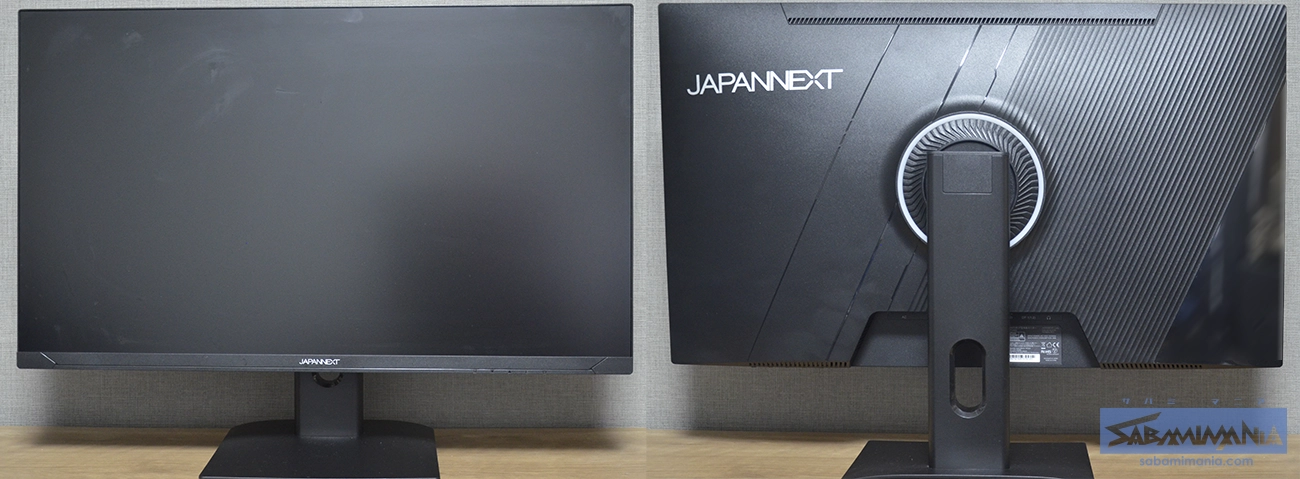
値段も低めだけだけあってプラスティック感はアリ。背面はPC使用時、置く場所によっては壁側になるので、あまり見えませんがこのモデルだけ背面に模様が入っています。またスタンドの接続部の部分は丸く光りゲーミング感がありますね。点灯のON・OFFは可能ですが、色の変更はできません。
プラスティック感があまり気にしない場合は問題なし。(背面が見えない状態で使うのであれば、プラスティック部分はほぼ見えない)
全体的な評価
製品自体がゲーム用の機能、デザインになっています。27インチ・WQHD、フレッシュレート180 HzでミドルクラスのPC、グラフィックボードでゲームをプレイする人で、ある程度の性能が欲しい人用のモニターという感じです。
ゲーム以外でもクリエイティブ系、事務系であっても性能はちゃんとしているので、問題はないです。外装のデザインはゲーミングぽいのでその辺が気にならなければ、問題なし。
値段に関しては現在は現在は約3万円(2025年11月現在)で、かなりコストパフォーマンスが高いモニターになっています。
※ちなみに今回購入したものはAmazon限定で、ゲーミングぽいデザインになっていますが、通常のオフィスに置いても問題ないようなすっきりしたデザイン(背面)のものもあります。
まとめ
ここ数年、量販店や通販で『高スペック』『低価格のモニター』が増えています。選び方、仕様の意味、購入レビューをまとめました。
特にPCでのゲームはグラフィックボードの性能に左右されます。特にアクションゲームなど動きがあるゲームは、解像度が高い状態で快適にプレイするには高スペックのグラフィックボードが必要になります。モニターが高性能でも、PCやグラフィックボードの性能が必要です。逆も然りで、目的に合ったものを選びましょう。
私の場合は、WQHDでゲームや仕事、画像作成で作業できる環境を目指し、『GeForce RTX 5060 Ti 16GB』を購入しました。モニターはそれに合わせ、JAPANNEXTの『JN-27i180Q』を選びました。
今回購入したJapanNextの『JN-27i180Q』は、WQHD(2560×1440)で180Hzのリフレッシュレートです。ミドルクラスのグラフィックボードなら問題なく性能を発揮しまできます。(FF14では100前後のFPSで動作しています)解像度が上がったことで表示範囲も広くなり画面もクッキリ表示されるようになりました。(特に動画内の文字含む文字表示)
FHD、リフレッシュレート60Hzのモニターからの買い替えなら満足できるでしょう。
液晶ディスプレイは、ドット欠けや横線、電源関係の故障などの外れ個体が出ることがあります。迅速なサポートが受けられるお店、通販会社、メーカーのものを選びましょう。購入先、メーカーHPのレビュー、保証規定を確認してください。
最後までご覧いただきありがとうございました。